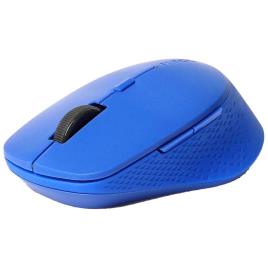
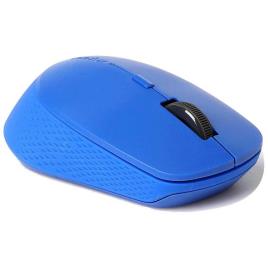
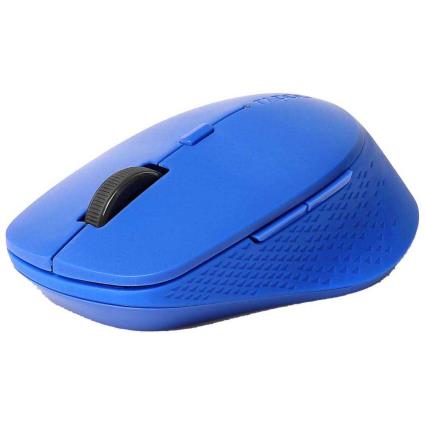
Recursos:Conexão sem fio multi-modo confiável:Conecte-se via Bluetooth 3.0, 4.0 e 2.4 GHzConecte-se a vários dispositivosAlterne entre os dispositivos conectados com um cliqueSensor DPI ajustável de alta resolução de 1600Clique silenciosoBateria com duração de até 9 mesesPerguntas frequentes: M300 silencioso:Emparelhe seu primeiro dispositivo:Ligue o mouse.Continue pressionando o botão Bluetooth por pelo menos 3 segundos para emparelhar. O LED de status pisca em vermelho lentamente. O mouse pode ser descoberto por 2 minutos.Procure o mouse Rapoo e clique em Conectar. Quando o mouse e o dispositivo estão emparelhados, a luz apaga.Emparelhe seu segundo dispositivo:Pressione o botão Bluetooth para mudar para outro canal.Siga as etapas 2 e 3 de Emparelhar seu primeiro dispositivo para conectar seu segundo dispositivo.Como conectar o M300 a um MacBook / PC / Laptop via transmissão sem fio de 2,4 GHz com um dongle USB?Retire o receptor do mouseColoque o receptor em uma porta USB de PC ou laptop.Como conectar o M300 a um iPad ou iPhone:Ligue o mouse.Pressione o botão do dispositivo para selecionar um canal.O LED de status pisca rapidamente.Pressione o botão Bluetooth por 3 segundos.O LED de status pisca mais devagar.Vá para o painel Bluetooth em seu dispositivo.Procure o mouse Rapoo e clique em Conectar.Se emparelhado, o LED de status apaga.Para obter instruções visuais fáceis passo a passo, role para baixo nesta página e assista ao tutorial em vídeo Conectando um mouse sem fio Rapoo Multi mode.Ligue o mouse.Pressione o botão do dispositivo para selecionar um canal.O LED de status pisca rapidamente.Pressione o botão Bluetooth por 3 segundos.O LED de status pisca mais devagar.Vá para o painel Bluetooth em seu dispositivo.Procure o mouse Rapoo e clique em Conectar.Se emparelhado, o LED de status apaga.Para obter instruções visuais fáceis passo a passo, role para baixo nesta página e assista ao tutorial em vídeo Conectando um mouse sem fio Rapoo Multi mode.Como alternar o uso entre vários dispositivos com o M300:Ligue o mouse.Conecte-o com seus dispositivos de trabalho via Bluetooth ou receptor USB, conforme explicado nas Perguntas frequentes acima.Pressione o botão Bluetooth para alternar entre até 3 dispositivos emparelhados. O mouse conecta até 2 dispositivos via Bluetooth e 1 via receptor de 2,4 GHz.Como reparar a conexão sem fio de 2,4 GHz:Após desconectar e reconectar o receptor USB, em 30 segundos, desligue o mouse e ligue-o novamente com a tecla esquerda pressionada.Perdi / quebrei o receptor USB (dongle). Posso receber um novo receptor USB:Não é possível fornecer um receptor de substituição para este produto.Isso ocorre porque, durante a produção, o produto e o receptor Nano USB (dongle) recebem um código exclusivo, de modo que o produto só pode se comunicar com o receptor original fornecido. Este processo de produção também é realizado por motivos de segurança.Acabei de comprar e não consigo encontrar o receptor USB. Cadê:O receptor USB é armazenado dentro do compartimento da bateria do mouse. O compartimento especial de armazenamento do receptor está localizado lá para que você possa sempre armazenar o dongle com segurança quando não estiver em uso para evitar danos ou perdas.A seta do mouse treme, move-se estranhamente ou não se move. O que eu posso fazer:Use um mousepad ou um pedaço de papel para verificar se a superfície pode ser o motivo.Experimente usar o mouse em uma superfície diferente.Limpe o sensor na parte inferior do mouse com um pano seco.O mouse mostra falhas irregulares durante o uso:Afaste outros dispositivos sem fio ativos do mouse e do receptor USB.O PC não pode responder imediatamente porque a CPU está sob carga total.Experimente trocar a bateria.O mouse de repente não está funcionando. O que eu posso fazer:Certifique-se de que o dispositivo esteja ligado.Certifique-se de que o receptor USB esteja conectado à porta USB do PC / laptop.Se o PC / laptop inicialmente não reconhecer o receptor USB, reconecte o r
 1/2
1/2
 2/2
2/2